Jumat, 20 Mei 2016

membuat jam digital menggunakan flash

Ketikan ActionScript berikut:8
Berikut penjelasan ActionScript diatas.
onEnterFrame = function: untuk mengatur fungsi agar jalan hanya pada frame yang di beri ActionScript.
waktu = new Date: membuat variable baru bernama “waktu” yang bertipe date.
jam = waktu.getHours: mengatur teks dengan variable jam sesuai dengan jam pada windows.
menit = waktu.getMinutes: mengatur teks dengan variable menit sesuai dengan menit pada windows.
detik = waktu.getSeconds: mengatur teks dengan variable detik sesuai dengan detik pada windows.
Jika sudah selesai test jam sudah kita buat dengan cara tekan CTRL + Enter. Jika benar akan keluar hasil seperti gambar di bawah ini :9
*jika jam tidak jalan dan tidak sesuai dengan gambar perhatikan lagi penulisan ActionScript.

Langkah 6

Buat logika ActionScript untuk menambahkan angka 0. Logika kali ini untuk menambahkan angka 0 jika kondisi jam, menit, dan detik menunjukan angka kurang dari 10 atau lebih kecil dari 10 ( < 10). Berikut contoh ActionScript yang sudah kita beri logika penambahan 0.10
Penjelasan mengenai ActionScript diatas:
If (jam<10) {: Logika script dengan kondisi jika jam lebih kecil dari angka 10
   Jam = “0”+jam; } : Menunjukan penembahan angka 0 pada text jam
dan lakukan langkah yang sama pada menit dan detik jika benar akan sama seperti pada gambar di bawah ini:11

Langkah 7

Buat desain jam digital sesuai dengan selera anda masing-masing.
Berikut ini langkah-langkah contoh desain yang saya buat:
  • Create layer baru dan beri nama background
  • Turunkan layer background ke layer yang paling bawah12
  • Buat kotak pada layer background menggunakan Rectangle Tool.13
  • Klik dua kali di kotak yang sudah kita buat.
  • Tentukan ukuran dari kotak yang sudah kita buat tadi dengan ukuran width 400px dan height 150px seperti pada gambar berikut:14
  • Buat garis untuk desain garis tepi jam digital yang kita buat, dan buat bentuk semenarik mungkin. Buatlah line dengan ukuran stroke 5. Setelah garis tepi jadi convert menjadi movie clip.15
  • Ganti warna background dan bentuk seperti garis tepi dalam movie clip, dan beri warna gradasi pada warna dalam movie clip, dengan menggunakan radial gradient pada menu color.16
  • Beri efek Filter “Drop Shadow” pada tulisan jam menit dan detik. Dengan cara klik frame jam klik tulisan jam dan beri efek filter drop shadow sesuai dengan selera anda.17

Langkah 8

Resize ukuran stage sesuai dengan ukuran gambar yang kita buat.18
Jika sudah selesai maka hasil nya akan seperti gambar di bawah ini:
Nah sesuai dengan janji saya di atas tadi, di sini saya akan memberikan tutorial untuk menambahkan aplikasi jam yang sudah kita buat tadi ke startup windows kita, yaitu dengan cara berikut:
1. Export terlebih dahulu hasil desain flash kita tadi menjadi aplikasi yang ber-extension *.exe
  • Menu file pilih Publish Setting
  • Centang hanya Win Project
  • Tentukan folder untuk menempatkan file exe
  • Klikk Publish19
Jika sudah maka akan keluar file seperti
sumber :http://news.palcomtech.com/tutorial-membuat-jam-digital-menggunakan-adobe-flash-cs-6/

Cara Konfigurasi IP Address, dan DNS di Mikrotik

Cara Konfigurasi IP Address,  dan DNS di Mikrotik


Setelah kita mempelajari cara konfigurasi interface pada mikrotik pada artikel sebelumnya, maka kali ini kita akan membahas cara setting atau konfigurasi IP Address pada interface yang akan kita gunakan.

Sebelum kita lanjutkan ke setting IP Addressnya maka kita buat dahulu skenario atau topologi yang direncanakan, harap diperhatikan gambar topologi diatas ya, Agar proses belajar konfigurasi IP Address ini mudah dipahami.

Pada topologi diatas interface ether1 dari router mikrotik akan dihubungkan ke ISP, dengan IP Address ISP 10.10.10.1 (colokkan kabel dari ISP ke ether1 ISP), sedangkan untuk ether2 adalah interface yang dihubungkan ke switch hub unmanaged untuk dibagi ke komputer user (Jaringan Lokal). IP Address pada ether2 adalah 192.168.1.1/24

Topologi ini juga dapat dikembangkan nantinya seperti penggunaan akses point untuk hotspot dan lainnya.

Konfigurasi IP Address

Berdasarkan topologi yang telah kita rencanakan maka perintah untuk konfigurasi ip address pada ether1 sebagai berikut:
[admin@MikroTik]> ip address add address=10.10.10.2/30 interface=ether1

Sedangkan untuk konfigurasi ether2 adalah 192.168.1.1/24, berikut perintahnya :

[admin@MikroTik]> ip address add address=192.168.1.1/24 interface=ether2

Setelah kedua interface telah dikonfigurasikan, Anda harus memeriksa kembali hasil konfigurasinya untuk memastikan tidak ada kesalahan.
Perintah untuk melihatnya sebenarnya sudah saya bahas pada artikel sebelumnya, tapi akan saya tuliskan lagi disini :
 [admin@MikroTik]> ip address print


Coba Anda lihat hasilnya apakah sudah sesuai ? jika belum berarti ada kesalahan dalam mengkonfigurasinya, Jika Anda ingin menghapus konfigurasinya Anda dapat menggunakan perintah berikut :

[admin@MikroTik]> ip address print
Flag: X - disabled, I - invalid, D - dynamic
#  ADDRESS          NETWORK          BROADCAST          INTERFACE
0  10.10.10.2/30    10.10.10.0        10.10.10.3         ether1
1  192.168.1.1/24   192.168.1.0      192.168.1.255       ether2

Maka untuk menghapus konfigurasi interface dapat kita lihat indexnya dan melakukan perintah remove. Misal kita ingin menghapus konfigurasi pada ether1 , Berikut perintahnya :[admin@MikroTik]> ip address remove 0

Jangan lupa untuk melakukan perintah print lagi untuk melihat hasilnya :
[admin@MikroTik]> ip address print
Flag: X - disabled, I - invalid, D - dynamic
#  ADDRESS          NETWORK          BROADCAST          INTERFACE
0  192.168.1.1/24   192.168.1.0      192.168.1.255       ether2

Setelah kita konfigurasi IP Address setiap interface yang akan kita gunakan maka kita harus konfigurasi gateway, owh iya yang diremove tadi tolong dikembalikan lagi konfigurasinya (Sorry bro jadi kerja 2 kali :D)


Default Gateway

Maksud dari default gateway disini adalah router ISP yang berfungsi sebagai gerbang untuk terhubung ke internet bagi router mikrotik kita dan tentunya agar user-user juga dapat menggunakan internet. Pada topologi ini internet adalah 0.0.0.0/0
Perintah untuk mengkonfigurasikan defaul gateway sebagai berikut :
[admin@MikroTik]> ip route add dst-address= 0.0.0.0/0 gateway=10.10.10.1

Mari kita periksa hasil konfigurasi default gateway yang sudah kita buat, Perintahnya sebagai berikut:
[admin@MikroTik]> ip route print

Jika Anda ingin konfigurasi default gateway ini dengan winbox maka anda dapat melakukan melalui menu IP-->Routes, tab Routes-->Add


Konfigurasi DNS Server

DNS Server berfungsi untuk memetakan hostname atau domain dari situs-situs di Internet menjadi IP Address. Perlu Anda ketahui bahwa jaringan komputer termasuk Internet berkomunikasi dengan IP Address bukan dengan nama domain seperti .com, .net, .org dan lainnya. Jadi untuk dapat mengakses Internet kita juga harus mengkonfigurasi DNS (Domain Name System).

Sesuai dengan topologi diatas DNS Server yang akan kita gunakan adalah 10.10.10.1, Maka perintah untuk mengkonfigurasinya adalah :
[admin@MikroTik]> ip dns set servers=10.10.10.1 allow-remote-requests=yes

Seperti biasa setelah kita konfigurasi jangan lupa untuk melihat hasil konfigurasi
[admin@MikroTik]> ip dns print

allow-remote-requests=yes berguna untuk menjadikan router mikrotik Anda sebagai DNS Server juga, sehingga nanti konfigurasi DNS Server pada komputer user tidak perlu diarahkan ke ISP tapi cukup diarahkan ke mikrotik saja. Teknik ini dapat menghemat bandwith Anda karena semua permintaan DNS dari user akan diberika ke Mikrotik tidak ke ISP

Jika Anda ingin mengkonfigurasi DNS Server melalui winbox  dapat dilakukan pada menu
IP-->DNS-->Setting

Setelah Anda mengkonfigurasikan DNS Server, Maka seharusnya Anda sudah terhubung ke internet. Anda dapat mencobanya dengan perintah PING sebagai berikut :
[admin@MikroTik]> ping www.google.com
 Untuk menghentikan hasil ping gunakan CTRL + C


Lantas apakah semua komputer user telah terhubung ke internet ? Belum
Untuk menghubungkan komputer user ke Internet masih perlu mengkonfigurasi masquerade dan NAT. Konfigurasi diatas yang terhubung ke internet hanyalah router mikrotik.
Untuk menghubungkan komputer user ke internet akan kita bahas pada artike selanjutnya.

ara konfigurasi ip address di Mikrotik Routerboard

ara konfigurasi ip address di Mikrotik Routerboard adalah sebuah skenario awal yang perlu kita pelajari karena pemetaan IP address adalah sebuah langkah awal (basic configuration) untuk menata network yang nantinya akan kita bangun, maka dari itu disini adalah langkah awal yang sangat penting yang sebaiknya anda benar - benar susun dengan mantap sesuai dengan bagaimana nantinya network anda akan diaplikasikan, berdasarkan cara konfigurasi ip address di mikrotik routerboard terdapat bebarapa cara dimana konfigurasi dapat dilakukan dengan langsung pada console mikrotik ataupun melalui remot dengan aplikasi winbox
Konfigurasi IP Address Via Console Mikrotik
untuk melakukan konfigurasi ip address mikrotik dengan console anda tinggal mengikuti langkah berikut ini, misal asumsikan kita akan mengkonfigurasi IP address : 192.168.0.1/24 pada ehter 1 router mikrotik maka anda hanya mengetikkan perintah
ip address add address=192.168.0.1/24 interface=ether1
Konfigurasi Ip Address Via Winbox Mikrotik
mungkin ini adalah cara termudah untuk melakukan setting ip address pada router mikrotik kita dengan menggunakan winbox karena dengan menggunakan winbox anda tidak perlu mengetikan layaknya perintah console di atas namun hanya klak & klik masukan ip dan done.
Buka winbox anda dan connect ke mikrotik yang anda akan setting ip addressnya, mungkin anda bisa meremotnya dengan menggunakan Mac-Address terlebih dahulu, kemudian klik IP --> Address --> tombol Add, seperti gambar berikut :
Cara Konfigurasi IP address di Mikrotik Routerboard

Cara Konfigurasi IP address di Mikrotik Routerboard

cara melakukan perawatan pc


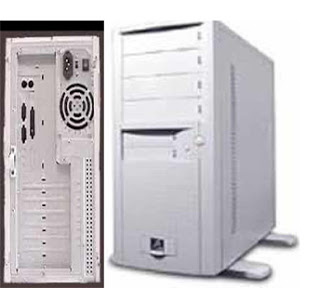
CARA MELAKUKAN PERAWATAN PADA PC DAN KOMPONENNYA


Saat Ini Komputer sudah menjadi kebutuhan Primer dimasyarakat, penggunaan komputer saat ini sudah sangat diperlukan apalagi dengan adanya teknologi internet yang memungkinkan untuk menjelajah informasi di dunia secara cepat. Dalam penggunaan computer jenis PC (Personal Computer). PC merupakan kumpulan beberapa komponen yang saling terhubung didalamnya sehingga menjadi satu kesatuan yang dapat berfungsi dalam berbagai hal . adapun computer PC memerlukan Perawatan seperti halnya dengan barang-barang elektronik lainnya. Perawatan ini dilakukan agar komponen dalam PC tetap awet dan tahan lama. Dalam melakukan perawatan PC, harus memenuhi bebrapa komponen didalammnya seperti memiliki perlengkapan perawatan, dan perlengkapan untuk melakukan troubleshooting pada PC. Berikut adalah cara melakukan perawatan PC dan aspek-aspek apa saja yang harus dipenuhi untuk memulai melakukan Perawatan PC.
A. PERLENGKAPAN
Seperti Halnya Melakukan Perakitan PC, peralatan yang diperlukan sama dengan yang dilakukan untuk melakukan Perawatan PC namun dalam melakukan Perawatan terdapat hal-hal yang perlu ditambahkan. Berikut peralatan yang diperlukan dalam melakukan Perawatan PC.
1. Obeng (+/-)
Obeng digunakan untuk membuka Komponen-komponen dalam PC, dikarenakan komponen-komponen tersebut menggunakan Baut agar dapat melekat dengan keras pada badan casing, obeng yang digunakan berupa obeng (+) dan obeng (-)
2. Kaos Tangan Lateks
Kaos tangan lateks digunakan agar komponen-komponen yang dipegang menggunakan tangan tidak tersentuh langsung dengan komponen karena adanya kaos tangan ini, kaos tangan ini juga akan mempermudah dalam melakukan perawatan dikarenakan tidak ada batasan dalam menyentuh komponen pada PC.
3. Grounding
Grounding atau pentanahan digunakan untuk menetralkan listrik statis yang ada pada tangan, listrik statis ini dapat merusak komponen pada PC sehingga jika dalam melakukan Perawatan, komponen PC tetap awet dan tahan lama.
4. Tis Pengikat
TIS pengikat merupakan perlengkapan yang digunakan untuk merapikan kabel yang ada pada komponen PC, Tis ini juga akan mempermudah untuk mengenal alur kabel dalam komponen PC.
5. Tissue kering
Tissu merupakan komponen yang sangat diperlukan dalam melakukan Perawatan PC, tissue ini nantinya akan digunakan untuk membersihkan komponen-komponen keras dalam PC
6. Blower
Blower ini digunakan untuk menghilangkan debu soft yang susah dihilangkan dengan menggunakan Tissu, blower ini akan betul-betul menghilangkan semua debu yang ada pada perangkat PC. jika tidak terdapt Blower anda dapat menggunakan Kuas namun jika menggunakan kuas tidak akan membersihkan bagian-bagian sulit pada komponen PC.
B. PERWATAN KOMPONEN PC
sebelum anda melakukan Perawatan, anda pertama-tama anda harus mengerti dan memahami secara langsung cara untuk melakukan perakitan PC karena dalam melakukan Perawatan PC anda diharuskan untuk melepas semua perangkat-perangkat yang ada dalam casing. Berikut komponen-komponen yang harus menjalani proses perawatan dan cara melakukan perawatan pada komponen tersebut.
1. HARDISK
Hardisk Merupakan Media Penyimpana dalam PC, dalam melakukan Perawatan Pada Hardisk Anda tidak perlu membuka komponen yang ada dalam hardisk tersebut karena didalam hardisk tersebut tidak terdapat udara sehingga jika anda membuka komponen dalam hardisk maka hardisk yang anda gunakan akan rusak karena adanya kontak langsung dengan udara. Yang perlu anda bersihkan hanya pada bagian papan PCB hardisk dan menggosok bagian pin hardisk dengan menggunakan Penghapus Pensil.
2. Mainboard/Motherboard
Mainboard/Motherboard merupakan tempat tertancapnya semua komponen-komponen pada PC mainboard merupakan bagian utama pada PC, dalam melakukan perawatan pada mainboard anda harus menghilangkan semua debu yang ada pada mainboard dengan menggunakan Blower atau kuas, dengan ini Mainboard akan bersih dan tidak ada debu yang dapat merusak komponen pada Mainboard.
3. RAM
Ram Merupakan tempat penyimpana cache memory pada prosessor yang merupakan alat untuk membantu kinerja prosessor, dalam melakukan Perawatan pada RAM anda hanya perlu menggosok pin pada RAM dengan menggunakan karet penghapus dan juga pada bagian slotnya dibersihkan dengan menggunakan kuas.
4. heatsink dan Kipas heatsink
Dalam melakukan perawatan PC bagian Heatsink merupakan bagian terpenting untuk dibersihkan, dimana terdapat banyak debu pada bagian dalam heatsink, cara membersihkannya, anda bisa menggunakan blower atau kuas untuk membersihkan bagian yang susah untuk dijangkau
5. Prosessor
Pada Prosessor anda tidak perlu melepasnya dari socket untuk menjaga keamanan dalam melakukan Perawatan, yang perlu untuk menerima perawatan hanya pada bagian Pasta prosessor, gantilah dengan Pasta yang baru. (Jangan Menggunakan Pasta gigi)
6. Casing
Casing merupakan tempat terpasangnya semua komponen pada PC, dalam melakukan perawatan Gunakanlah Blower untuk membersihkan semua area yang ada pada bagian dalam casing terutama tempat dudukan mainboard.
7. Keyboard
Keyboard Merupakan komponen yang digunakan untuk meng-input data pada computer, yang perlu untuk dibersihkan yaitu pada bagian sela-sela pada tombol keyboard, gunakanlah blower atau kuas untuk membersihkannya.

Senin, 16 Mei 2016

konversi bilangan digital


Description: https://blogger.googleusercontent.com/img/b/R29vZ2xl/AVvXsEjdykb2rUt7_aMcNxLn8amJ2EJnjkvAy7gXpygQcMt8YqXq00tFfx51qXyxEb5tqjrhkD-ixxTb2CsEQPhbFscAIaaBScrquENipcJktPP1iQIHhv35Q1vAs01Yylo-wa7_CkJ-j313hcI/s1600/dec2bin.pngKONVERSI BILANGAN BINER, OCTAL, DESIMAL, HEXADESIMAL
Kali ini saya ingin memposting tentang cara konversi empat jenis bilangan yakni:

    Bilangan biner (Bilangan berbasis dua, bilangannya: 0,1)
    Bilangan octal (Bilangan berbasis delapan bilangannya: 0,1,2,3,4,5,6,7)
    Bilangan desimal (Bilangan berbasis sepuluh, bilangannya: 0,1,2,3,4,5,6,7,8,9)
    Bilangan hexadesimal (Bilangan berbasis enam belas, bilangannya: 0,1,2,3,4,5,6,7,8,9,A,B,C,D,E,F)

Untuk pengertian jenis-jenis bilangan bisa dibaca di post saya sebelumnya.

Konversi bilangan adalah proses mengubah bentuk bilangan satu ke bentuk bilangan lain yang memiliki nilai yang sama. Misal: nilai bilangan desimal 12 memiliki nilai yang sama dengan bilangan octal 15; Nilai bilangan biner 10100 memiliki nilai yang sama dengan 24 dalam octal dan seterusnya.

Mari kita mulai:


Konversi bilangan biner, octal atau hexadesimal menjadi bilangan desimal.
Konversi dari bilangan biner, octal atau hexa menjadi bilangan desimal memiliki konsep yang sama.Konsepnya adalah bilangan tersebut dikalikan basis bilangannya yang dipangkatkan 0,1,2 dst dimulai dari kanan. Untuk lebih jelasnya silakan lihat contoh konversi bilangan di bawah ini;

·         Konversi bilangan octal ke desimal.
    Cara mengkonversi bilangan octal ke desimal adalah dengan mengalikan satu-satu bilangan dengan 8 (basis octal) pangkat 0 atau 1 atau 2 dst dimulai dari bilangan paling kanan. Kemudian hasilnya dijumlahkan. Misal, 137(octal) = (7x80) + (3x81) + (1x82) = 7+24+64 = 95(desimal).
    Lihat gambar: Description: https://blogger.googleusercontent.com/img/b/R29vZ2xl/AVvXsEgVTVPZOl9GDCBHgm8MtQgdmaYHqkEIacOUFuvo4RKWlpcfleWYBdvOSR_0UuArrm6pkGOji4WungNYRxqds9a4xV1i4Lll8CVZUB5QDM0jFp-G8nZ8cCNEvW7T51T-RBRCYx0ooj1PWjA/s1600/oct2dec.png
·         Konversi bilangan biner ke desimal.
    Cara mengkonversi bilangan biner ke desimal adalah dengan mengalikan satu-satu bilangan dengan 2 (basis biner) pangkat 0 atau 1 atau 2 dst dimulai dari bilangan paling kanan. Kemudian hasilnya dijumlahkan. Misal, 11001(biner) = (1x20) + (0x21) + (0x22) + (1x2) + (1x22) = 1+0+0+8+16 = 25(desimal). Description: https://blogger.googleusercontent.com/img/b/R29vZ2xl/AVvXsEjCD8fxK5PUnPn1MT7dmWYmsNell7GAJhst4-j-djJG-Ts2zsk-kRTxLLTvspqOQX_AldbVjYdq_ppeebYN6T6obdlXqD45H2nWbr8E92HwykMUQPyYjF3m_7p0Y6bss1sATshqv-yE9C8/s1600/bin2dec.png
·         Konversi bilangan hexadesimal ke desimal.
    Cara mengkonversi bilangan biner ke desimal adalah dengan mengalikan satu-satu bilangan dengan 16 (basis hexa) pangkat 0 atau 1 atau 2 dst dimulai dari bilangan paling kanan. Kemudian hasilnya dijumlahkan. Misal, 79AF(hexa) = (Fx20) + (9x21) + (Ax22) = 15+144+2560+28672 = 31391(desimal).
Description: https://blogger.googleusercontent.com/img/b/R29vZ2xl/AVvXsEjMG_l5ZlYhMT0501BQ_LdsVWx7jY2bdmfDYDInx_7LeOQHMTvUMgkjsCybVhGbK_HX18dOfLgRH7zI-Yz8XWbZFq9QtbcZxqzhUeIPHV-g73ZY8nm86b8Lk97HtXsWbDB3cL-QcMgbqPA/s1600/hex2dec.png
Konversi bilangan desimal menjadi bilangan biner, octal atau hexadesimal.
Konversi dari bilangan desimal menjadi biner, octal atau hexadesimal juga memiliki konse yang sama. Konsepnya bilangan desimal harus dibagi dengan basis bilangan tujuan, hasilnya dibulatkan kebawah dan sisa hasil baginya (remainder) disimpan. Ini dilakukan terus menerus hingga hasil bagi < basis bilangan tujuan. Sisa bagi ini kemudian diurutkan dari yang paling akhir hingga yang paling awal dan inilah yang merupakan hasil konversi bilangan tersebut. Untuk lebih jelasnya lihat pada contoh berikut;

·         Konversi bilangan desimal ke biner.
    Cara konversi bilangan desimal ke biner adalah dengan membagi bilangan desimal dengan 2 dan menyimpan sisa bagi per seitap pembagian terus hingga hasil baginya < 2. Hasil konversi adalah urutan sisa bagi dari yang paling akhir hingga paling awal. Contoh:

    125(desimal) = .... (biner)
    125/2 = 62 sisa bagi 1
    62/2= 31    sisa bagi 0
    31/2=15     sisa bagi 1
    15/2=7       sisa bagi 1
    7/2=3         sisa bagi 1
    3/2=1         sisa bagi 1

    hasil konversi: 1111101
    Lihat gambar:
·         Konversi bilangan desimal ke octal.
    Cara konversi bilangan desimal ke octal adalah dengan membagi bilangan desimal dengan 8 dan menyimpan sisa bagi per seitap pembagian terus hingga hasil baginya < 8. Hasil konversi adalah urutan sisa bagi dari yang paling akhir hingga paling awal. Contoh lihat gambar: Description: https://blogger.googleusercontent.com/img/b/R29vZ2xl/AVvXsEgaXtu6mFPunV3tjer6671gwtvLx5UnHUTxtXsv7p6FUf90SWksm95D7ytRMsC1_kWD9oJ5Ot8GiKio75VS5Wm2tFTLzzyLetR-1fAWGqvxP4D_rRdqoPMAScK4FbYf9Zjq1iLm0jgM8EY/s1600/dec2oct.png
·         Konversi bilangan desimal ke hexadesimal.
    Cara konversi bilangan desimal ke octal adalah dengan membagi bilangan desimal dengan 16 dan menyimpan sisa bagi per seitap pembagian terus hingga hasil baginya < 16. Hasil konversi adalah urutan sisa bagi dari yang paling akhir hingga paling awal. Apabila sisa bagi diatas 9 maka angkanya diubah, untuk nilai 10 angkanya A, nilai 11 angkanya B, nilai 12 angkanya C, nilai 13 angkanya D, nilai 14 angkanya E, nilai 15 angkanya F. Contoh lihat gambar:
Description: https://blogger.googleusercontent.com/img/b/R29vZ2xl/AVvXsEhWSF9tmP7AKaGXJKV9uG3N97pyXkeUj4XogNhe6eDBNdFLa9Z_gbzGRCI1HMC7JEo6f64KtdP-vnPwZpwMOP17hJjBxvQd1Ka3SWULNaYWvbVSd1s6FWX8vXdSDtDtSbq58pejqXTc3KQ/s1600/dec2hex.png

Konversi bilangan octal ke biner dan sebaliknya.

·         Konversi bilangan octal ke biner.
    Konversi bilangan octal ke biner caranya dengan memecah bilangan octal tersebut persatuan bilangan kemudian masing-masing diubah kebentuk biner tiga angka. Maksudnya misalkan kita mengkonversi nilai 2 binernya bukan 10 melainkan 010. Setelah itu hasil seluruhnya diurutkan kembali. Contoh:
Description: https://blogger.googleusercontent.com/img/b/R29vZ2xl/AVvXsEhEiMynVNRF8yZEVG78V1OstmQvCz7ife9rzQIDMYq1C5R8O_uGUW3Vqlth1i4cGxbV-l24nk3q099zyozM_cRu_FPysDNIXBDu5Gcw-hbTSeR5lWtqo7y0Vxw05j2jDHq0cjAnaWJTo94/s1600/oct2bin.png

·         Konversi bilangan biner ke octal.
    Konversi bilangan biner ke octal sebaliknya yakni dengan mengelompokkan angka biner menjadi tiga-tiga dimulai dari sebelah kanan kemudian masing-masing kelompok dikonversikan kedalam angka desimal dan hasilnya diurutkan. Contoh lihat gambar:
Description: https://blogger.googleusercontent.com/img/b/R29vZ2xl/AVvXsEjLynWJ5Y-qndJNchnw7IOhibEgXZe3aVhA4Fr78E05HpWKaBTp2ZImn-y5Lx6-zCJu0gnxY9j40VqAb5qdJYi6XUdxHChUKDo8FQpx0h659KQ9W4uIhU-lclUp7fL6NxZ8Xn-4yDp4TOY/s1600/bin2oct.png

Konversi bilangan hexadesimal ke biner dan sebaliknya.

·         Konversi bilangan hexadesimal ke biner.
    Sama dengan cara konversi bilanga octal ke biner, bedanya kalau bilangan octal binernya harus 3 buah, bilangan desimal binernya 4 buah. Misal kita konversi 2 hexa menjadi biner hasilnya bukan 10 melainkan 0010. Contoh lihat gambar:
Description: https://blogger.googleusercontent.com/img/b/R29vZ2xl/AVvXsEjflqRgLt125X23V16e3PRjNMJuse_7B8lWSPde-yhQ3dyBDKSDzp5WWz7xOQyLccfq9N5fDBR1Tmj5Vl2y3wU8IZXqLvWKx9kggqyGd6Y3JLBGHnHOotigmoKV87E9aRKOZjTCg5TtDpQ/s1600/hex2bin.png
·         Konversi bilangan biner ke hexadesimal.
    Teknik yang sama pada konversi biner ke octal. Hanya saja pengelompokan binernya bukan tiga-tiga sebagaimana pada bilangan octal melainkan harus empat-empat. Contoh lihat gambar:
Description: https://blogger.googleusercontent.com/img/b/R29vZ2xl/AVvXsEgfsZWNemEALfy9eAupiQ5C7OXotoCKteYJ5Yqeh05jptYYuQ6RmSHHHPgrj3BDfVq7EC084OdcArTlIJTStlIy1ynw1SXgD8BwXZhLWCbj1i6gzhEaUF8MBnTMjB1mBOnH-YLLyZ7EB3c/s1600/bin2hex.png

Konversi bilangan hexadesimal ke octal dan sebaliknya

·         Konversi bilangan octal ke hexadesimal.
    Teknik mengonversi bilangan octal ke hexa desimal adalah dengan mengubah bilangan octal menjadi biner kemudian mengubah binernya menjadi hexa. Ringkasnya octal->biner->hexa lihat contoh:
Description: https://blogger.googleusercontent.com/img/b/R29vZ2xl/AVvXsEjHw2QFJCDjUlfVxK6xjJ_NknCG1hiccFsMJ0UEE-Gh9Wjx3ghn-Gn-LsQYEetlDV8oK_3uIdRs3gz8t7Stbh5t2_zYuvmsaKJ9vTwb1NNpgogRIL3PtwxOf89yhmjbfsJLj3S4OfP5Vx8/s1600/oct2hex.png

·         Konversi bilangan hexadesimal ke octal
Begitu juga dengan konversi hexa desimal ke octal yakni dengan mengubah bilangan hexa ke biner kemudian diubah menjadi bilangan octal. Ringkasnya hexa->biner->octal. Lihat contoh:
Description: https://blogger.googleusercontent.com/img/b/R29vZ2xl/AVvXsEjOm9QG1WtvW4rjmef3NGBWWKkphS3eKuQCm-JOzAJ21YYD9V4Xp-RCCdKLoIchHH1WYcof31Q1a4eZ51CrMtn7DBW8bAezv18NZc057sDV6PNiVpjV42k-P_6YwsPHtHTZIQJSXPJzLOQ/s1600/hex2oct.png

Diantara fungsi konversi bilangan diantaranya adalah untuk menghitung maksimum usable host pada blok IP addres

Jumat, 13 Mei 2016

cara menggunakan google drive


CARA MENGGUNAKAN GOOGLE DRIVE


  • Petama, masuk ke akun Google Drive anda dengan cara ketik drive.google.com pada addres bar.
  • Masuk dengan akun google drive Anda. 
  • Selanjutnya Anda akan dibawa dalam dasbor atau halaman utama Google Drive seperti gambar berikut ini.
Cara Menggunakan Google Drive

Keterangan :
Baru : Menambahkan file baru yang akan disimpan
Drive Saya : File-file yang pernah disimpan pada Google Drive
File Masuk : File-file sharing atau file yang telah dibagikan orang lain kepada Anda
Terkini : File yang paling sering dibuka
Berbintang : File yang pernah diberi tanda bintang atau penting
Sampah : File yang sudah dihapus

Cara Upload File di Google Drive

Untuk mengupload file atau menyimpan file, Klik Baru dengan backgroup kotak merah
Setelah itu pilih jenis upload, misalkan bentuk folder, dokumen, gambar atau yang lainnya.
 
Cara Upload File di Google Drive
Setelah itu Anda akan dibawa pada jendela My Computer, cari file yang ingin di upload dan klik OK. Setelah itu proses upload akan berjalan pada sisi kanan bawah dan tunggu sampai selesai.

CARA BERBAGI FILE DENGAN GOOGLE DRIVE

Langkah 1
Pastikan Anda memiliki akun google (email gmail), jika belum memilikinya silahkan untuk membaca cara membuat email di gmail.
Langkah 2
Buka halaman Google drive https://drive.google.com . Lalu Log In dengan akun gmail. 
Langkah 3
Anda dapat langsung meng-upload file ataupun folder. Klik icon Upload di kanan atas monitor Anda, lalu pilih File atau Folder yang akan di upload.
cara upload file atau folder google drive
Langkah 4
Tunggu sampai proses upload selesai.
cara upload file atau folder di google drive
Langkah 5
[membuat folder]
Anda dapat mengorganisir file ataupun folder yang ada dengan memindahkannya ke folder yang baru. Untuk membuat folder baru, klik icon folder+, lalu masukkan nama folder yang Anda inginkan.
membuat folder baru google drive
Langkah 6
[memindahkan file/folder]
Untuk memindahkan folder Anda dapat meng-klik kanan pada folder atau file yang akan dipindahkan. Lalu pilih Susun.
menyusun letak folder di google drive
Pilih tujuan folder. Disini saya memindahkan folder BasisData ke folder Materi Kuliah.
memindahkan file atau folder di google drive
Klik Pindahkan.
Langkah 7
[berbagi pakai file/folder]
Selanjutnya Anda dapat mengatur siapa saja orang yang dapat mengakses file atau folder yang telah Anda upload. Klik kanan pada file atau folder yang akan dibagikan, lalu pilih Bagikan.
membagikan file folder di google drive
Atur setelan bagikan, klik ubah untuk mengatur bagaimana file atau folder dapat diakses.
mangatur berbagi file di google drive
Anda pun dapat memilah beberapa orang saja yang dapat mengakses file tersebut dengan memasukkan nama atau email gmail teman-teman Anda. Klik ubah untuk mengatur bagaimana file dapat dilihat.
Langkah 8
Pilih "Publik di web" jika Anda ingin membagikan file tersebut pada semua orang yang ada di internet, siapa pun dapat mengakses file tersebut.
Pilih "Siapa saja yang memiliki tautan" jika Anda hanya ingin membagikan file tersebut kepada orang yang hanya memiliki tautan atau link ke alamat file tersebut.
Pilih "Pribadi" jika file tersebut bersifat hanya milik pribadi.
mengatur file berbagi di google drive
Klik Simpan.
Langkah 9
Setelah disetting, Anda tinggal mengcopy tautan yang bisa Anda gunakan untuk membagikan file google drive Anda. Kotak yang diberi tanda merah adalah alamat tautan tersebut.
tautan file berbagi google drive
Langkah 10
Siap untuk dibagikan pada teman-teman Anda.
berbagi file di google drive


Cara Menggunakan Google Drive Terbaru

Cara Internet – Setelah membahas mengenai caramendaftar Google Drive, selanjutnya sekarang adalah cara menggunakan gmail drive atau Google Drive. Sangat tidak baikkan jika punya akun Google drive tapi tidak bisa menggunakannya. Sebelumnya kita ketahui dulu apa fitur dan keunggunalan Google Drive ini.
Penyimpanan 15GB Free
Pertama pada kapasitas penyimpanan. Google drive telah meneyediakan kapasitas penyimpanan data sebesar 15GB dan itu gratis. Pengguna juga masih dapat menambah besar kapasitas awan dengan berbayar.
Berbagai file upload dan mudahnya berbagi
Yang kedua, pengguna dapat menyimpan berbagai file, entah itu foto, video, presentasi, pdf dan juga file Microsoft office. Setelah melakukan penyimpanan, file tersebut juga dapat dibagikan kepada semua orang, dengan diberikannya hak masing-masing, seperti hanya dapat melihat, mengedir, mengomentari, dll.
Keamanan Terjamin
File yang sudah disimpan dalam Google Drive akan lebih aman meski terjadi sesuatu pada computer, tablet, atau smartphone pengguna. Karena Drive menggunakan algoritma SSL, dimana menggunakan protocol keamana yang digunakan pada Gmail dan layanan Google lainnya.

[ baca juga : Cara Membuat Rekening Paypal Terbaru ]
Setelah mengetahui fitur dan keunggulan dari layan Google Drive, pasti Anda bertanya bagaimana menggunakan Google Drive ? Apabila Anda yang sering berkecipung pada dunia maya, khususnya tentang layanan-layanan Google ini pasti sudah tahu, namun bagi seorang pemula pasti merasa kebiungan.
Menggunakan google drive sangatlah mudah. Untuk lebih jelasnya langsung saja, berikut cara menggunakan aplikasi Google Drive.

Cara Menggunakan Google Drive

  • Petama, masuk pada akun Google Drive dengan cara ketik drive.google.com pada addres bar.
  • Masuk dengan akun google drive Anda. 
  • Selanjutnya Anda akan dibawa dalam dasbor atau halaman utama Google Drive seperti gambar berikut ini.

Cara Menggunakan Google Drive

Keterangan :
Baru : Menambahkan file baru yang akan disimpan
Drive Saya : File-file yang pernah disimpan pada Google Drive
File Masuk : File-file sharing atau file yang telah dibagikan orang lain kepada Anda
Terkini : File yang paling sering dibuka
Berbintang : File yang pernah diberi tanda bintang atau penting
Sampah : File yang sudah dihapus

Cara Upload File di Google Drive

Untuk mengupload file atau menyimpan file, Klik Baru dengan backgroup kotak merah
Setelah itu pilih jenis upload, misalkan bentuk folder, dokumen, gambar atau yang lainnya.
Cara Upload File di Google Drive
Setelah itu Anda akan dibawa pada jendela My Computer, cari file yang ingin di upload dan klik OK. Setelah itu proses upload akan berjalan pada sisi kanan bawah dan tunggu sampai selesai.

Cara Setting File yang sudah di upload

Klik file yang ingin yang ditindak lanjuti, seperti yang saya beri kotak merah, Anda dapat melakukan tindakan terhadap file yang sudah Anda pilih tadi, misalkan ingin dibagikan, diganti nama, dibuka, atau yang lainnya, Anda dapat memilih sesuai kehendak Anda.
Cara Setting File di Google Drive


Demikian cara menggunakan Google Drive. Mudah bukan ? Dengan menggunakan layanan Google Drive ini, Anda akan lebih mudah berkolaborasi dengan yang lain. Berbagi berbagai file juga semakin mudah dilakukan, untuk upload file juga tidak dibatasi berapa kapasitas maximum, Anda dapat langsung mengupload file berukuran besar sekalipun.
Subscribe to receive free email updates:

Related Posts :